iPhone
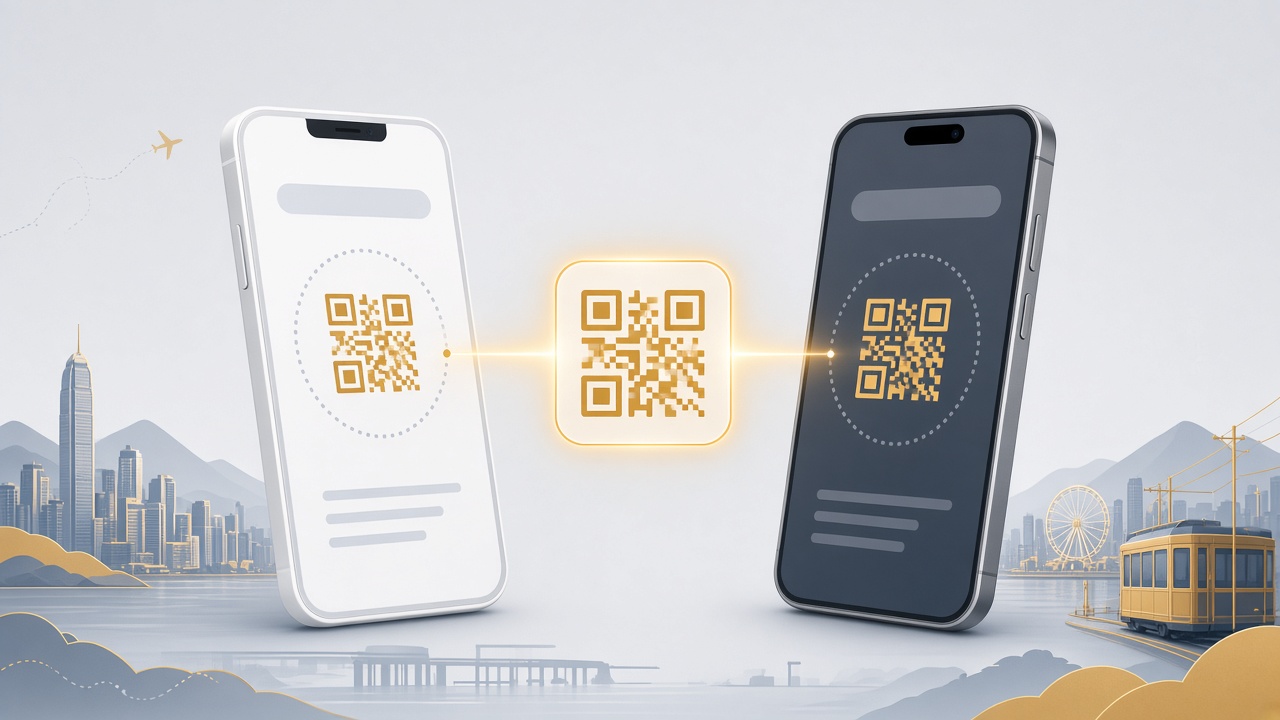
「設定」→「モバイル通信」→「eSIMを追加」→「QRコードを使用」を選択するか、注文ページのiPhone用ワンタップインストールリンクをご利用ください。
- 「設定」→「モバイル通信」を開く
- 「eSIMを追加」または「モバイル通信プランを追加」をタップ
- 「QRコードを使用」を選んで注文ページのコードをスキャンするか、ワンタップインストールリンクを開く
- プランに名称(例: 旅行用)を付け、普段の回線を通話・SMS用として維持する
 ThateSIM
 所要時間は約2〜3分
オンラインでプランを選び、QRコードを即時受け取り。出発前にWi‑Fiでインストールし、現地到着後にローミングをオンにするだけです。
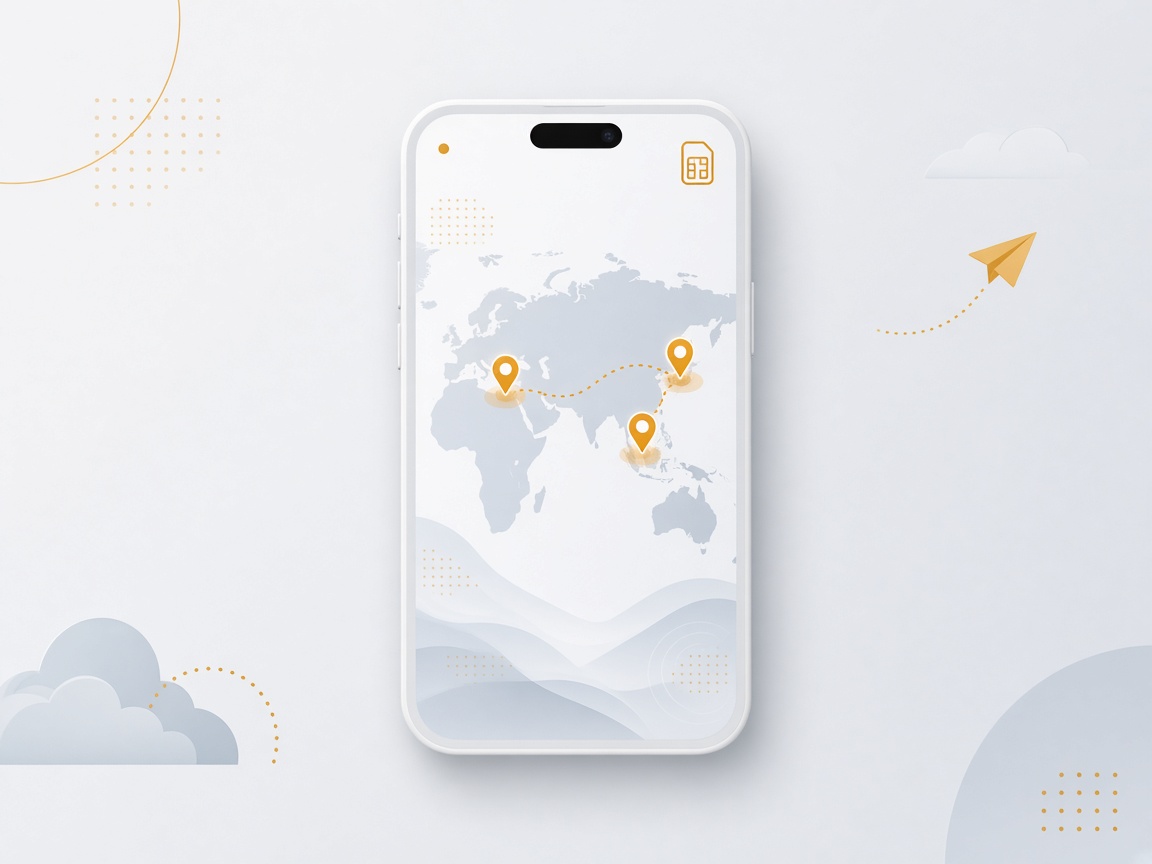
国や地域を選び、利用日数とデータ容量で絞り込んで、対応エリアと料金を確認します。
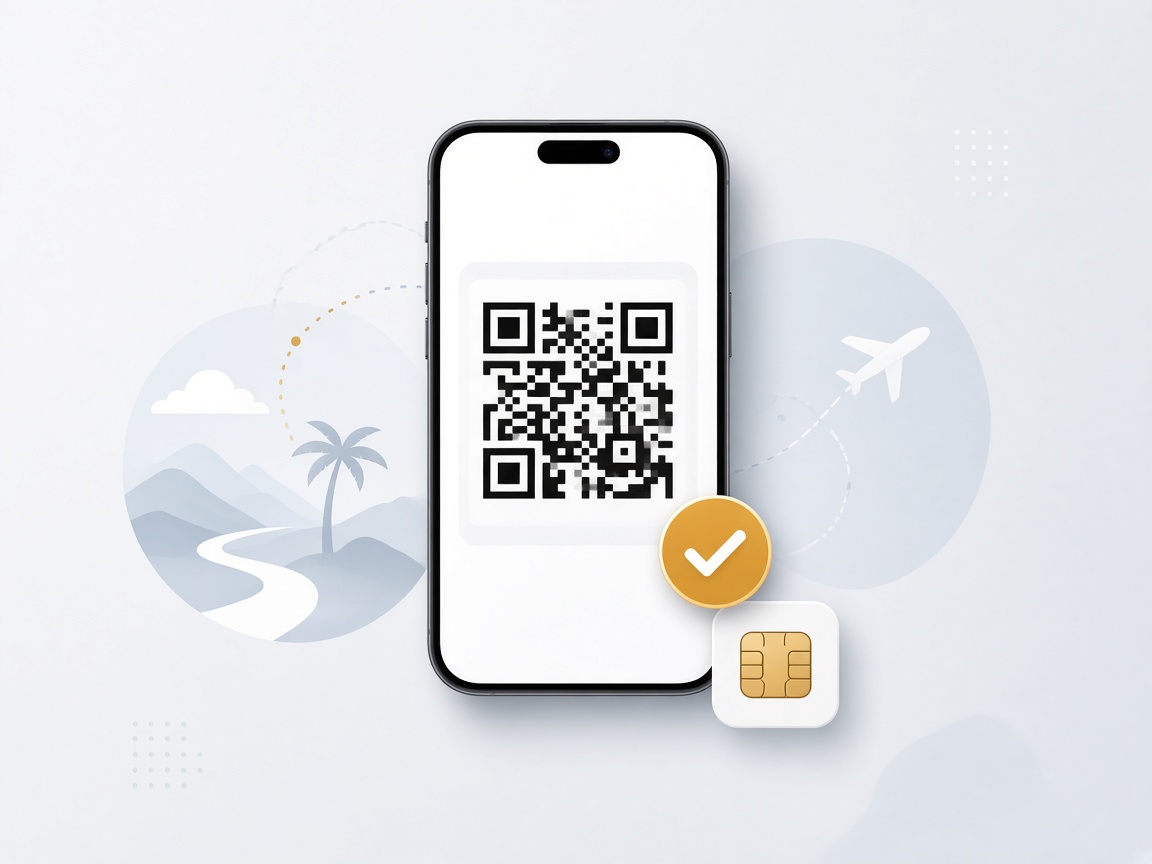
Googleアカウントでログインし、Stripeでカード決済。完了後すぐに注文ページおよびメールでQRコードとアクティベーションコードが届きます。
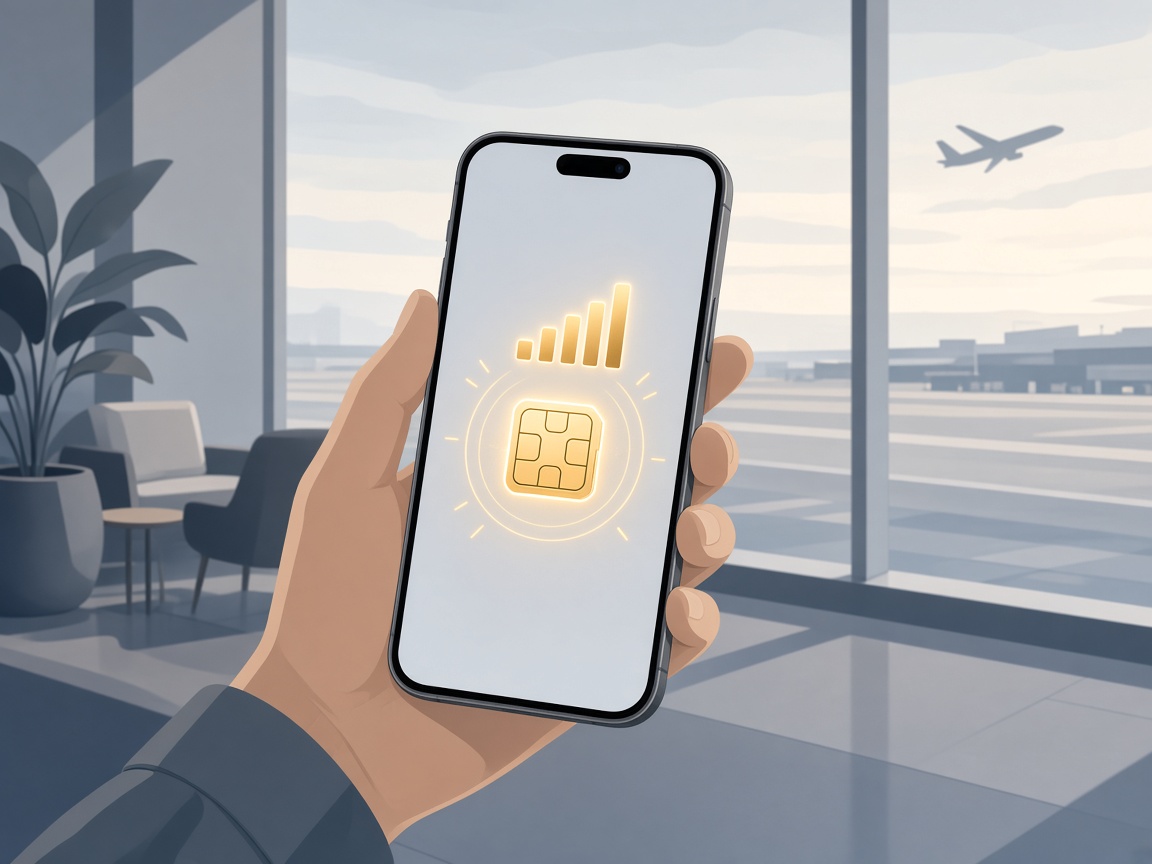
出発前にインストールを済ませ、現地到着後は旅行用eSIMのデータローミングのみをオンにして利用を開始します。
「設定」→「モバイル通信」→「eSIMを追加」→「QRコードを使用」を選択するか、注文ページのiPhone用ワンタップインストールリンクをご利用ください。
「設定」→「ネットワークとインターネット」→「SIM」→「eSIMを追加」→「QRコードをスキャン」を選択するか、注文ページのAndroid用インストールリンクをご利用ください。
渡航先を選んで注文するか、ご不明な点がある場合は事前に対応機種をご確認ください。